【雨云】WordPress建站教程,美国 AMD® EPYC 1h1G 服务器仅需210元/年
视频教程:[【雨云】210元/年!用云服务器搭建WordPress网站](https://www.bilibili.com/video/BV1nvfJBTEuc/)
雨云成立于2018年,是具有自主知识产权的国产云计算服务提供商,持有国家工信部颁发的ISP证、IDC证、CDN证。可7天内无理由退款(一个账号仅三次),云服务器支持1元试用一天
优惠注册地址: 雨云 - 新一代云服务提供商(https://www.rainyun.com/MTY5ODI0_)
优惠码:MTY5ODI0(注册后绑定微信可获得首月5折优惠券)
为什么选择这套方案
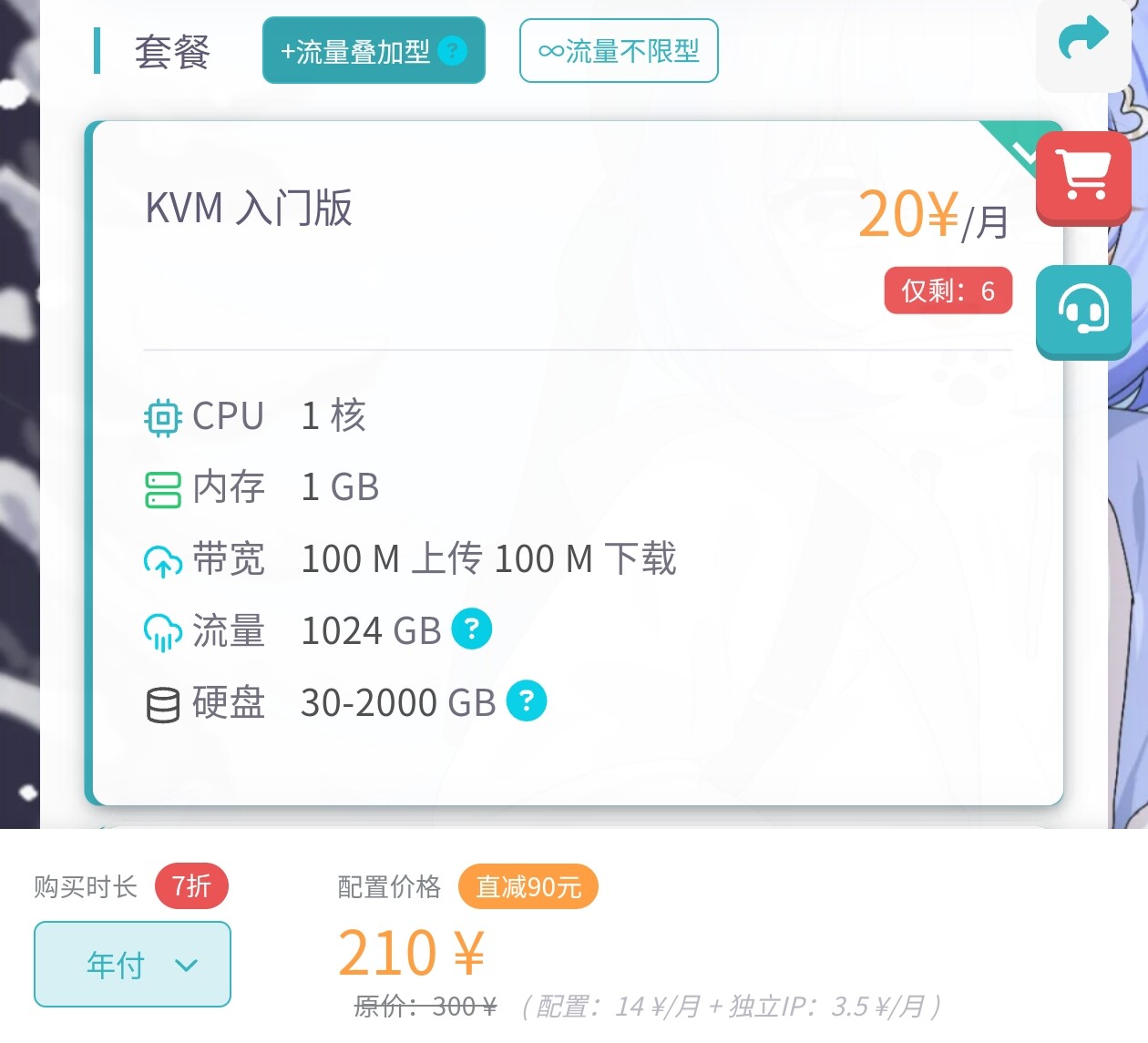
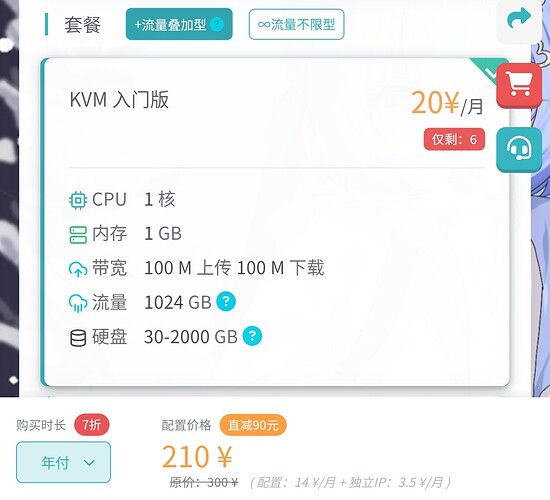
WordPress是全球最流行的开源建站系统,零基础也能快速上手,主题插件生态丰富。美国 AMD® EPYC 1h1G 服务器年付仅需210元,约17.5元/月,采用AMD EPYC处理器单核性能强劲,配合联通大带宽一区,国内访问流畅。Cloudflare提供免费SSL证书、CDN加速和DDoS防护,隐藏源站IP提升安全性
一、域名注册
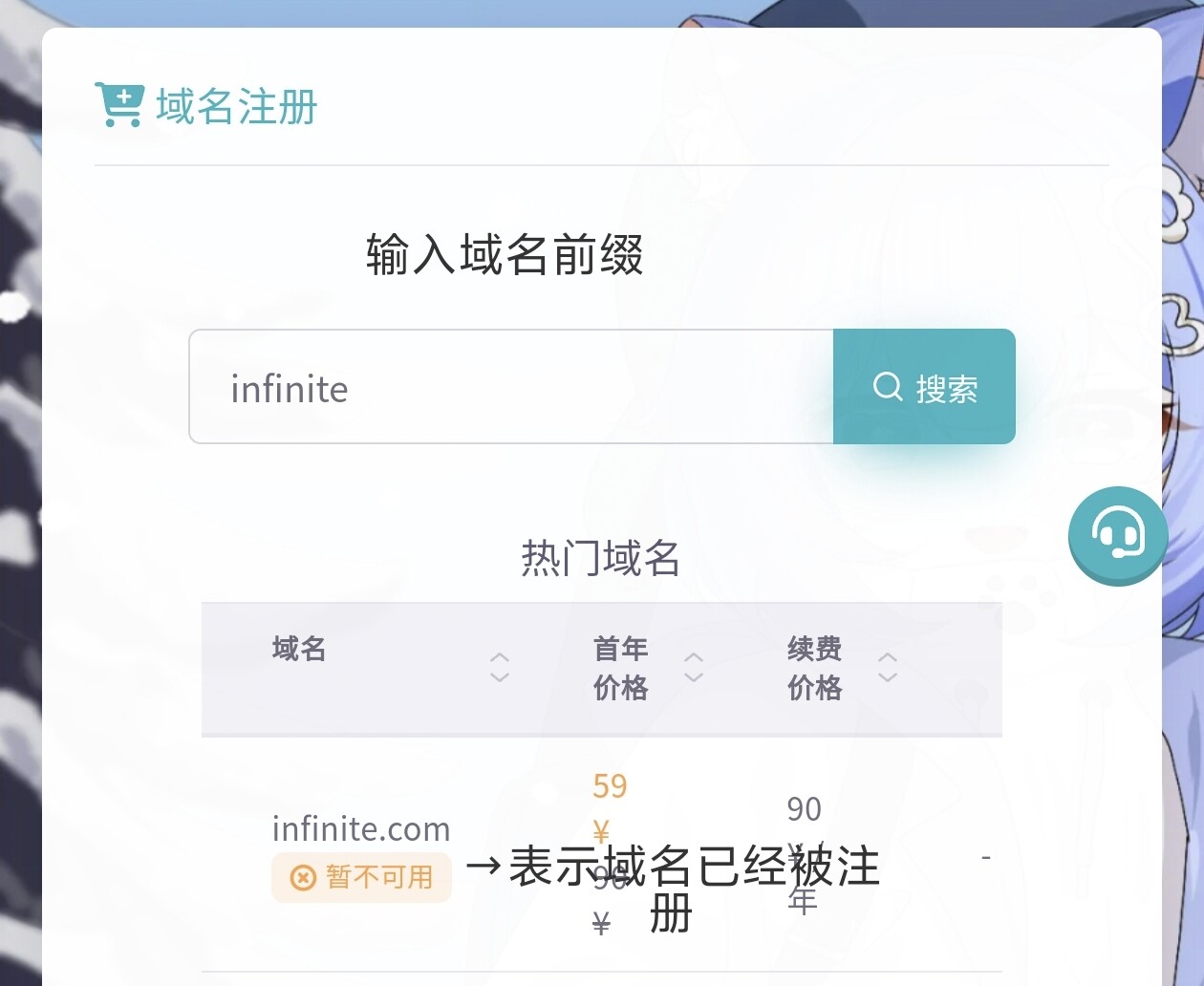
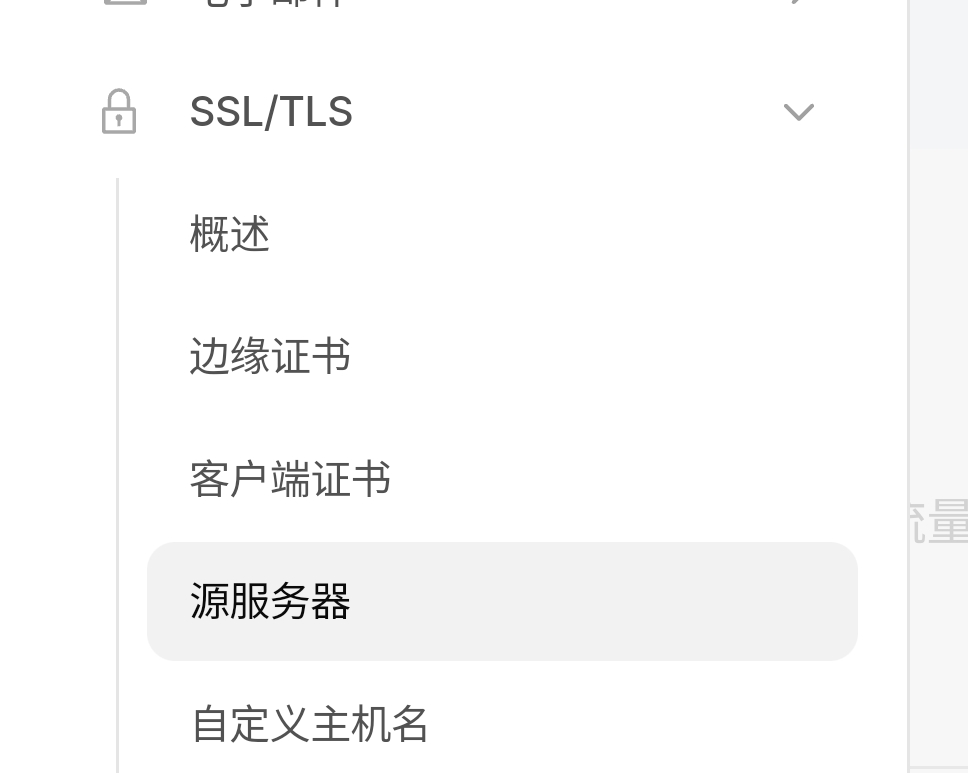
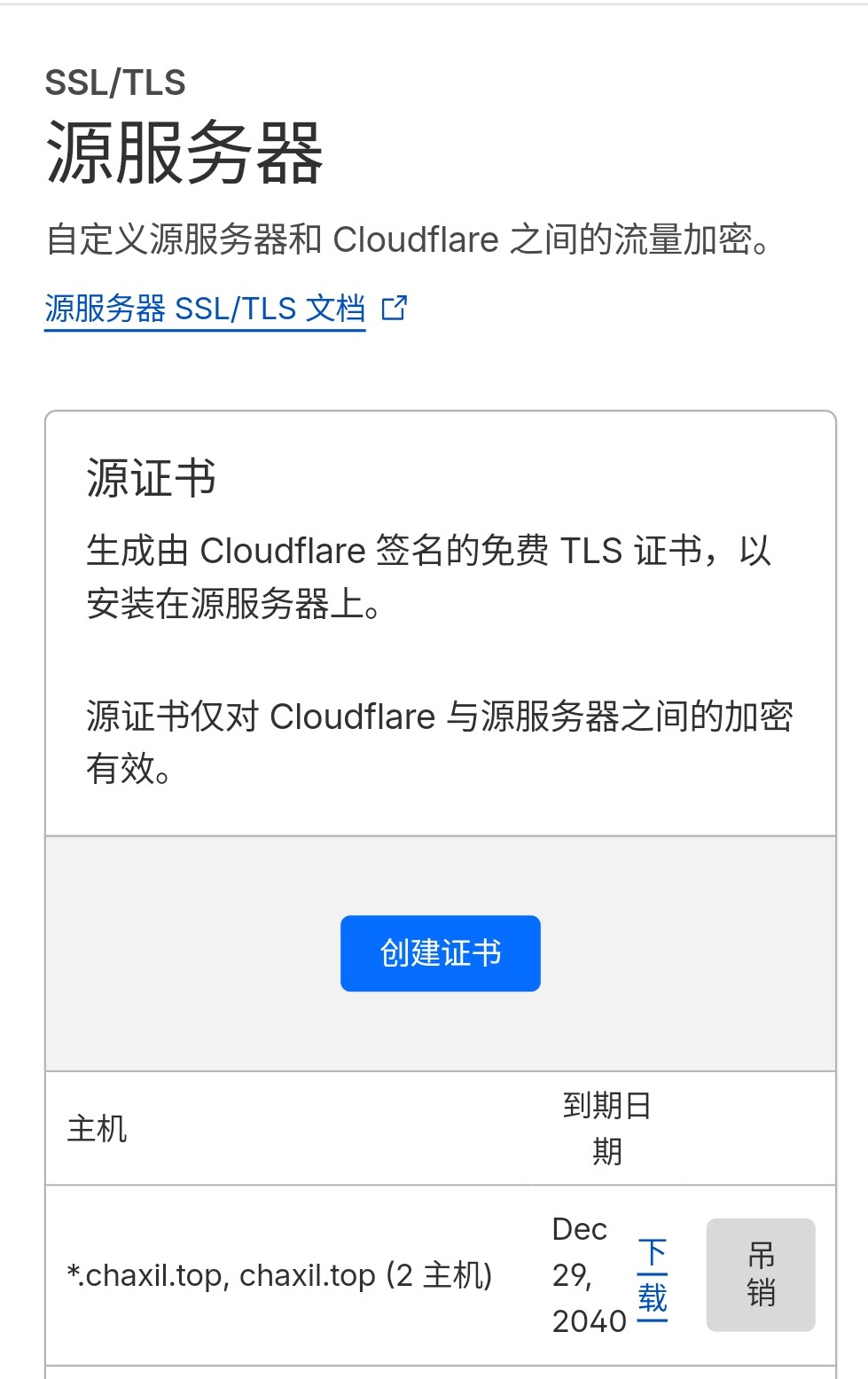
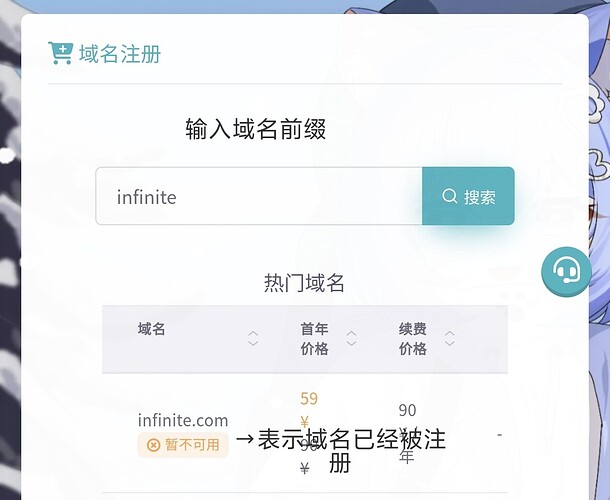
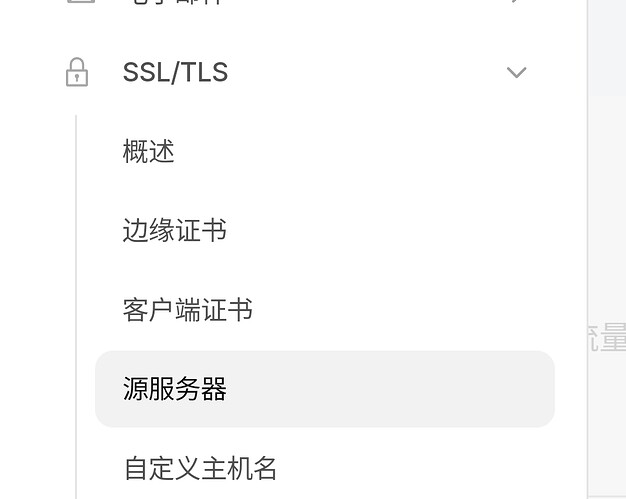
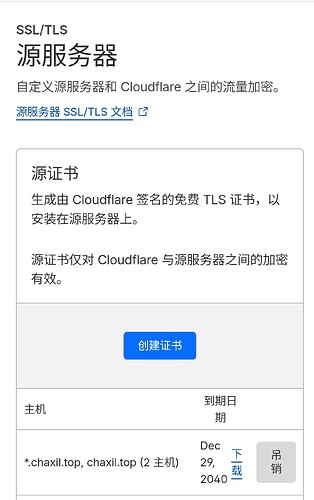
通过优惠码注册雨云后,进入控制台:总览→域名服务→域名注册。推荐.top后缀,首月和续费价格更低。域名审核通过后托管到Cloudflare,获取源服务器证书备用
二、服务器购买
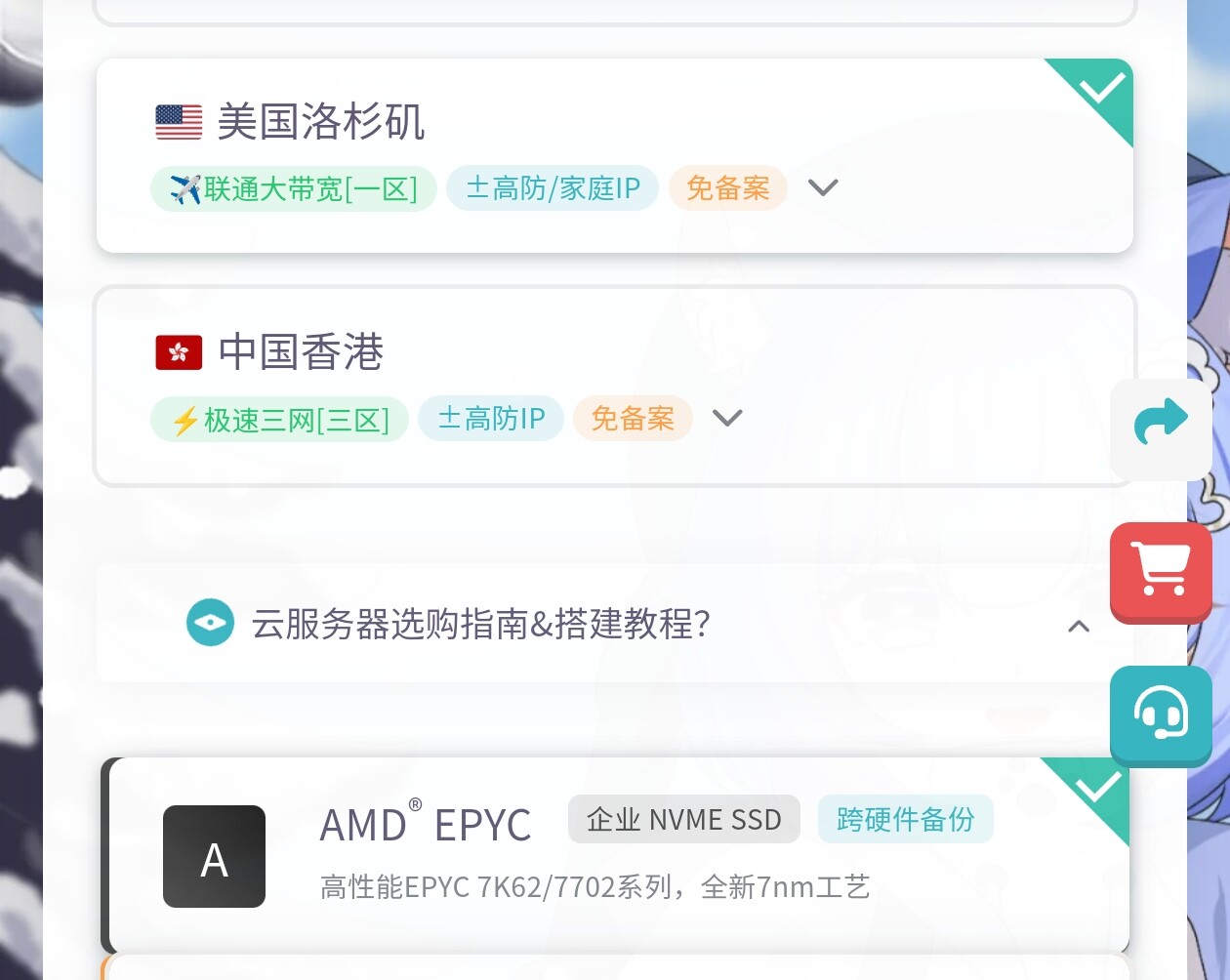
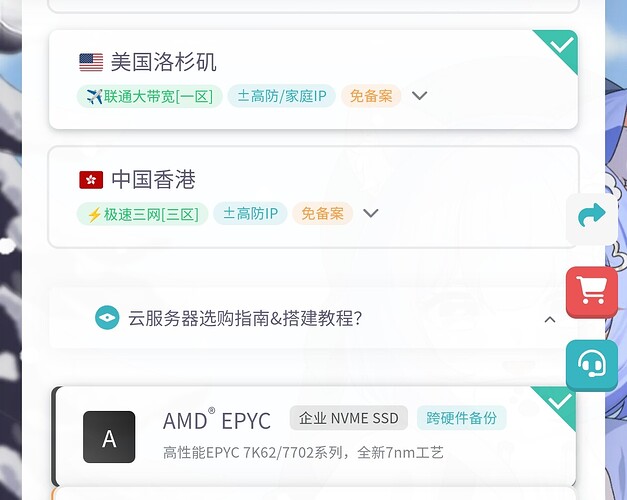
总览→云服务器→购买云服务器。区域选择美国洛杉矶(联通大带宽[一区]),配置选AMD EPYC KVM入门版(1核1G),系统选择自带宝塔面板的Debian 10,购买时长一年,完成支付
三、宝塔面板配置
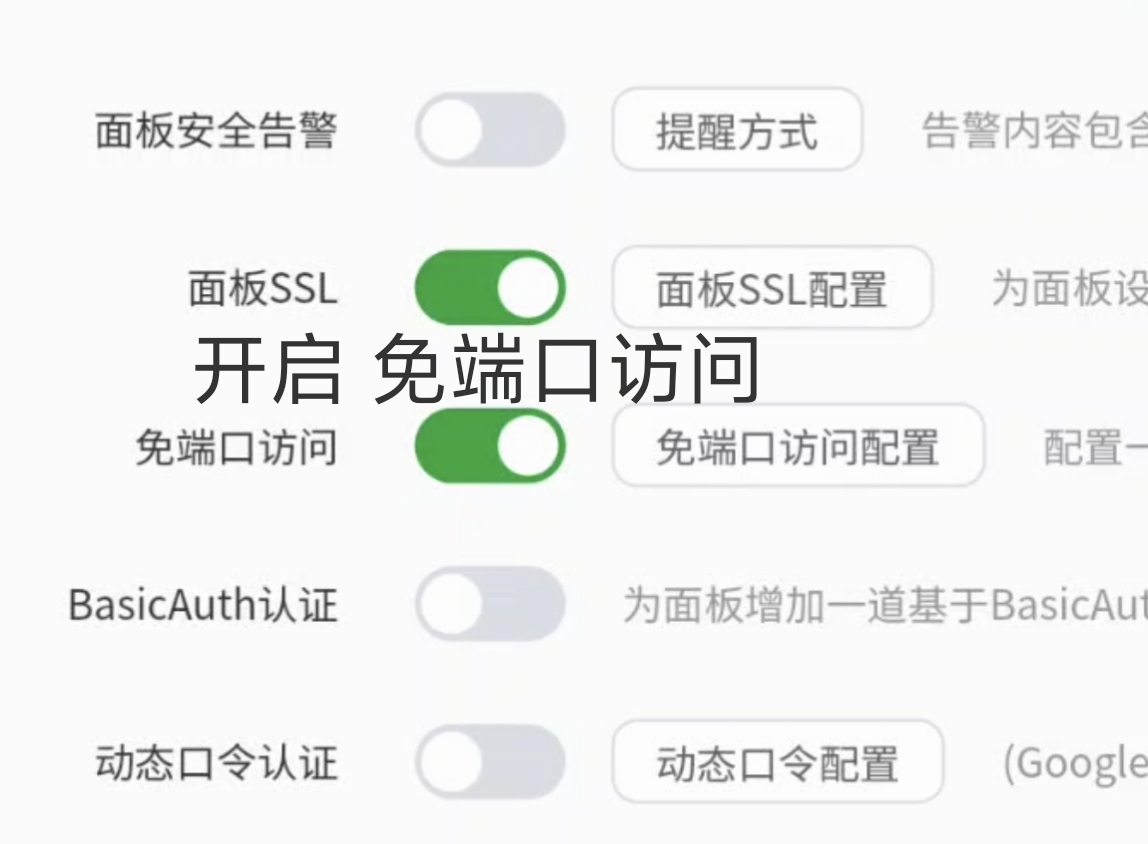
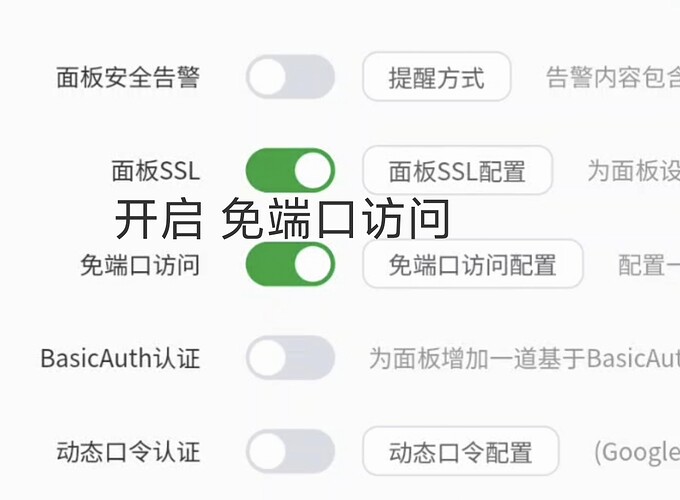
登录宝塔面板(地址和账号密码在雨云控制台查看),进入设置→安全管理→免端口配置→设置域名,粘贴Cloudflare源服务器证书保存
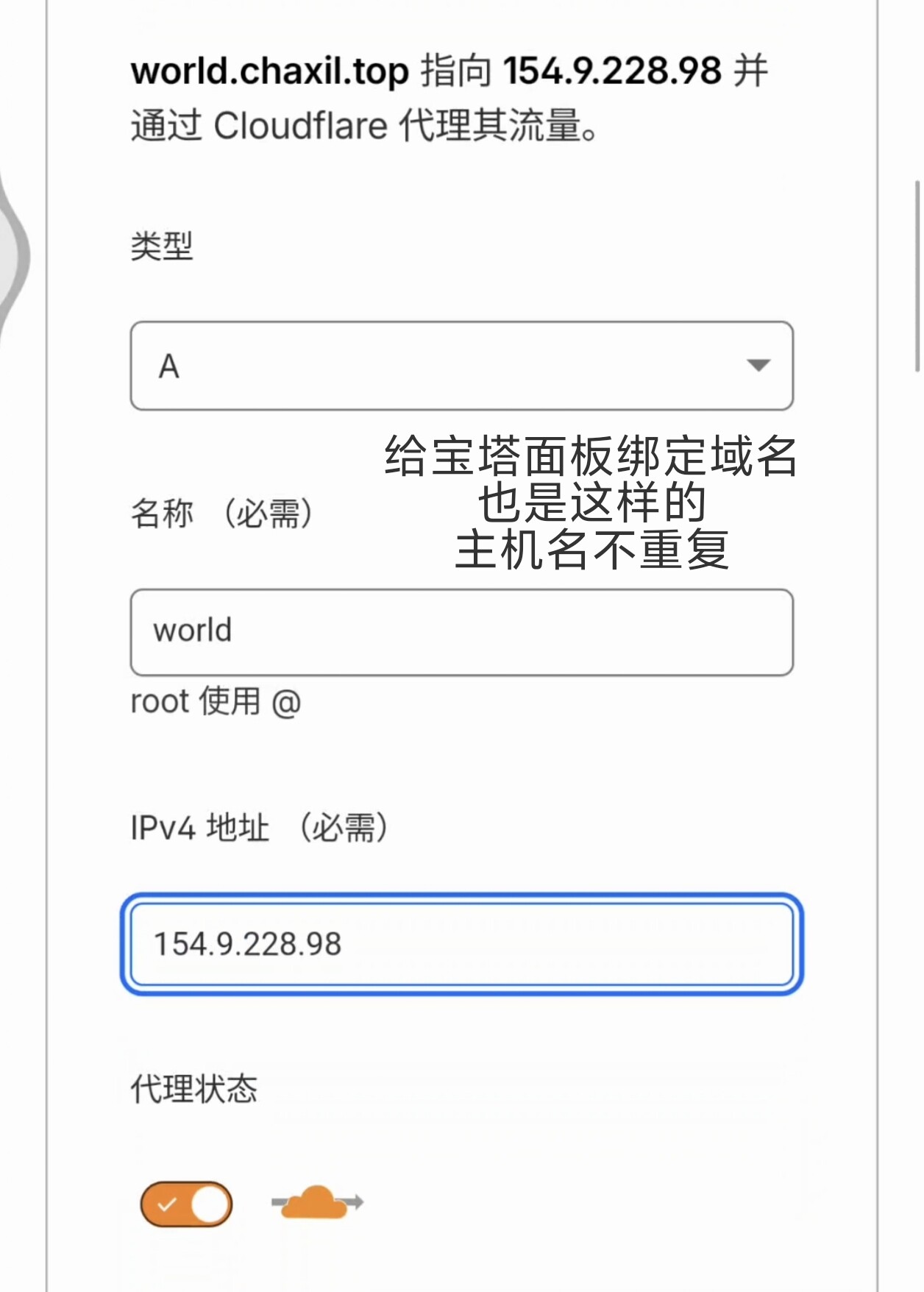
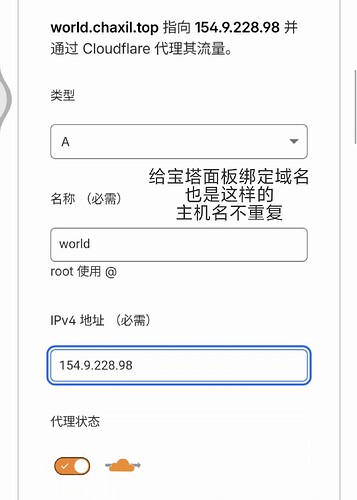
在Cloudflare添加A解析,主机名随意,记录值填服务器IP,开启小黄云(Proxied)。通过新域名登录面板后,常用设置→绑定域名,禁止IP访问面板
返回雨云控制台,服务器管理页→防火墙设置→白名单模式,开放443端口,仅允许Cloudflare的IP段
四、创建WordPress网站
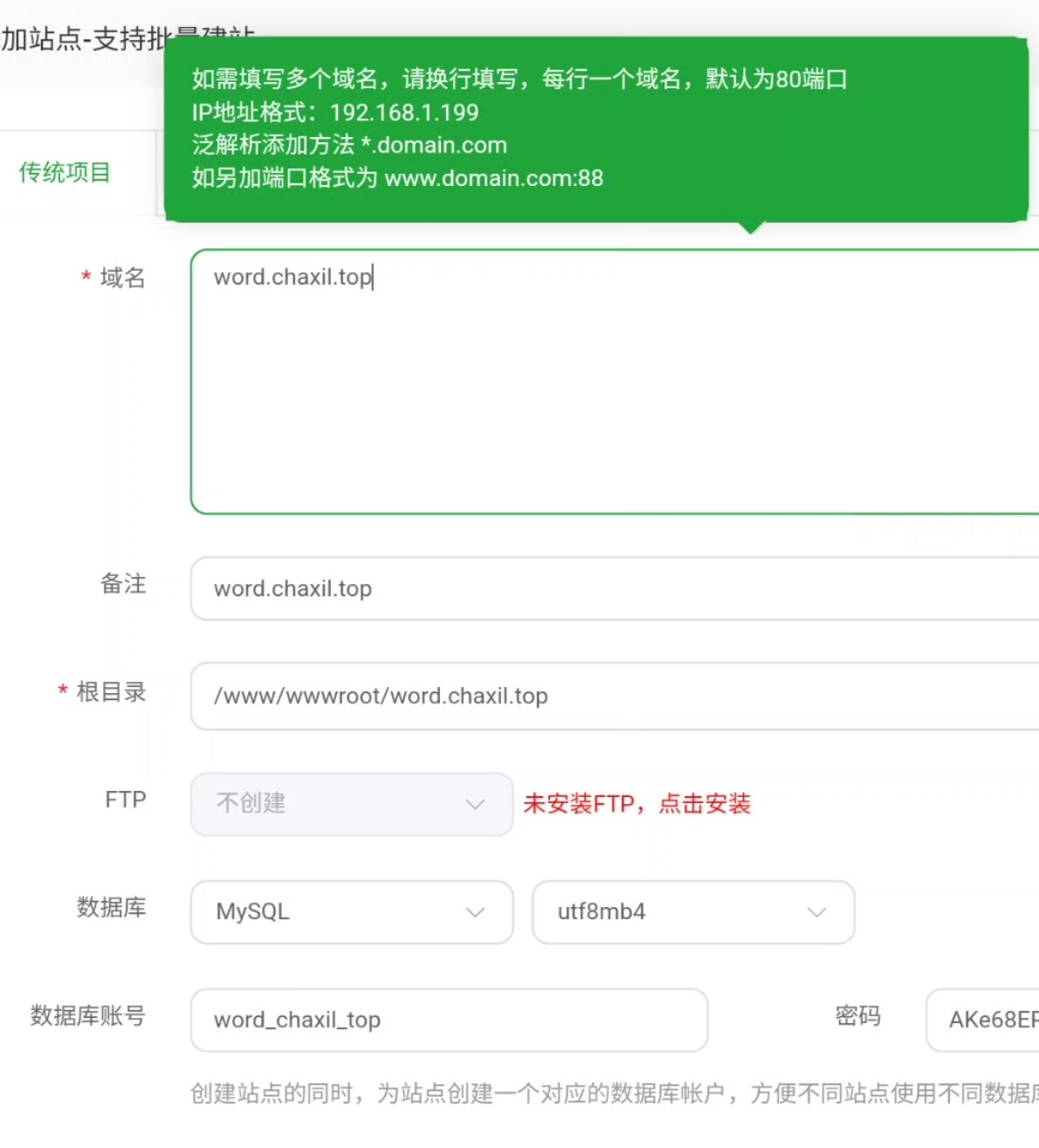
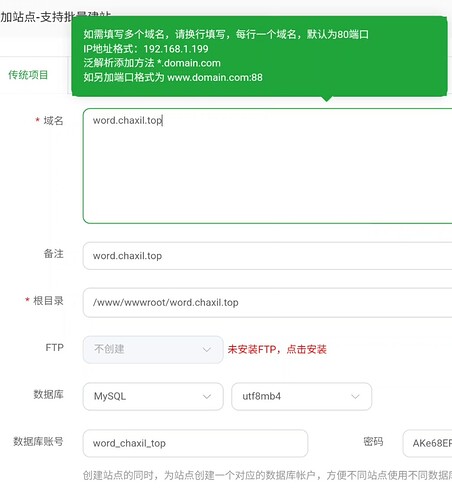
宝塔面板→网站→PHP项目→新建项目,输入主域名,勾选创建MySQL数据库并记住账号密码。创建后进入SSL证书→设置证书,粘贴Cloudflare源服务器证书
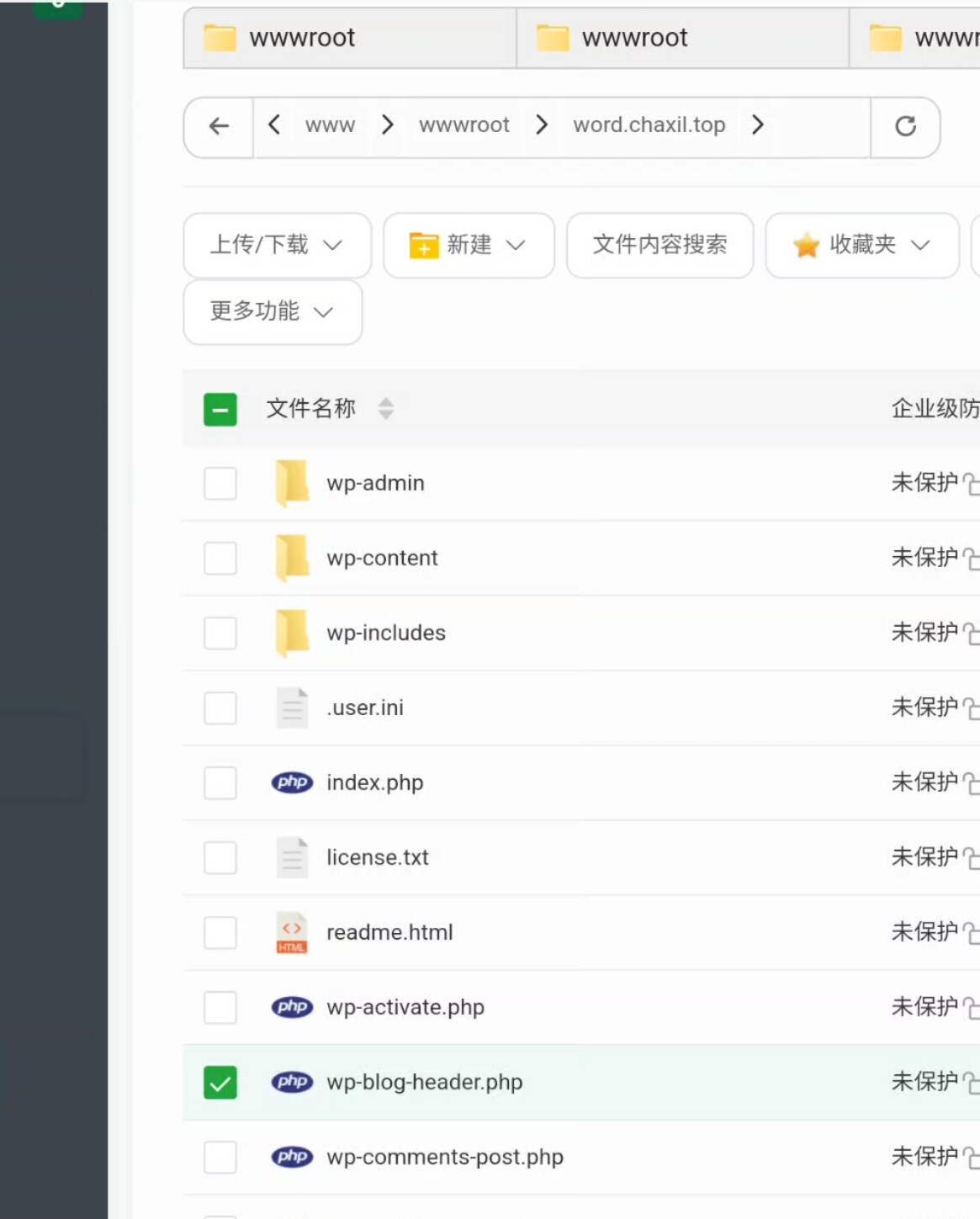
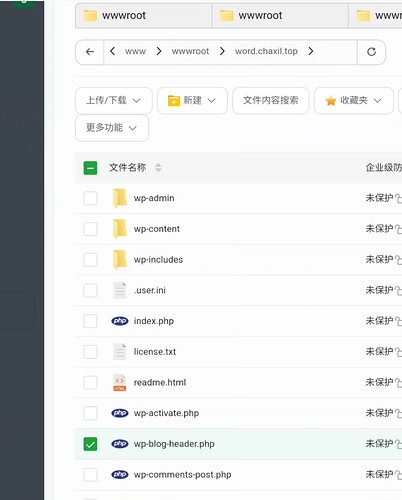
进入网站根目录,删除所有默认文件。打开wordpress.org下载最新版,返回面板上传源码、解压、移动到根目录
五、安装WordPress
浏览器输入网站地址进入安装向导,选择简体中文。数据库配置时,主机地址填localhost,其他信息用宝塔生成的。设置管理员信息后完成安装,登录仪表盘
六、安装Sakurairo主题
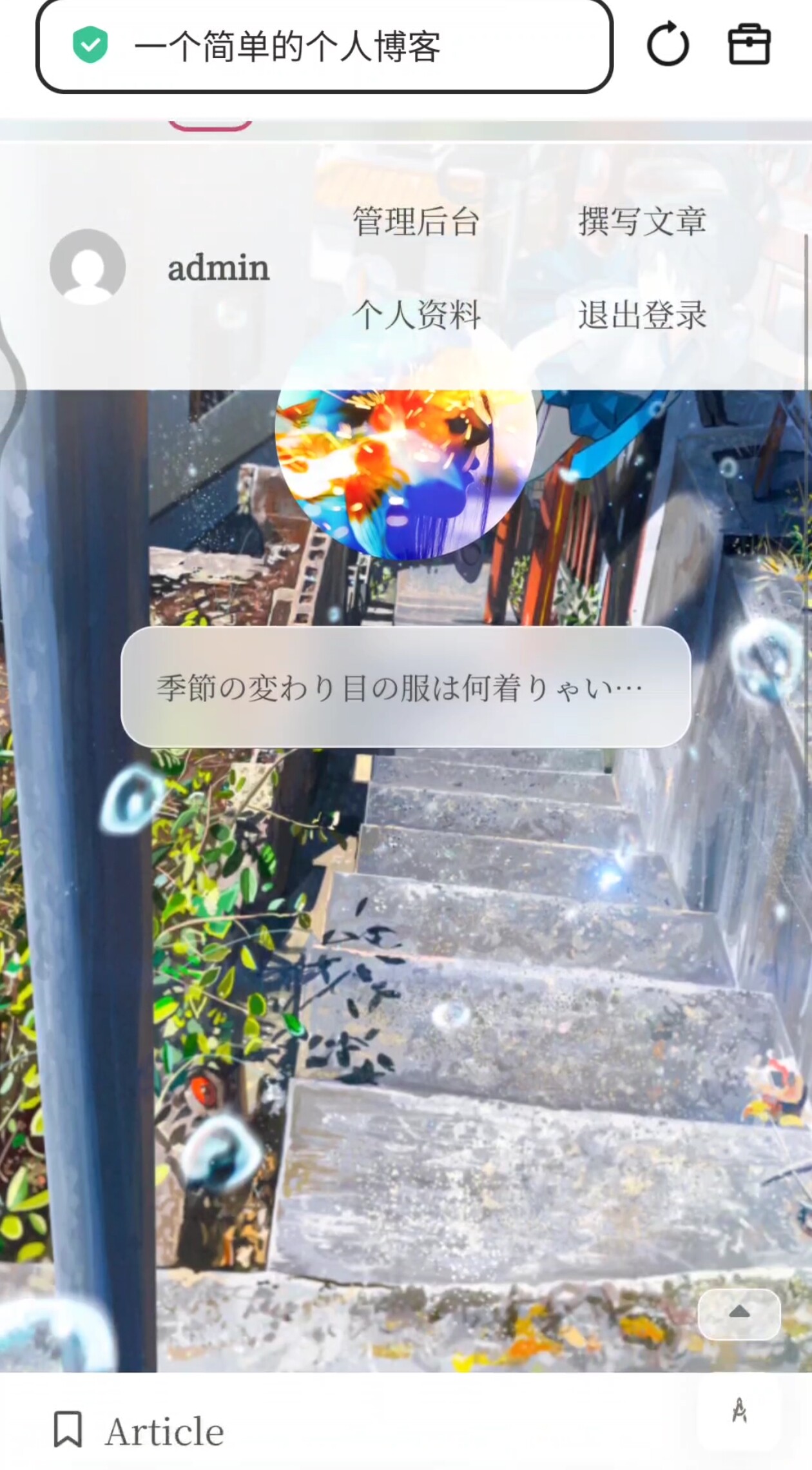
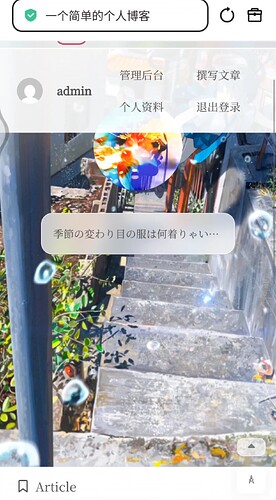
Sakurairo是一款精美的二次元风格主题,采用Glaze Design设计体系,支持可视化编辑、文章注释、友链管理等功能
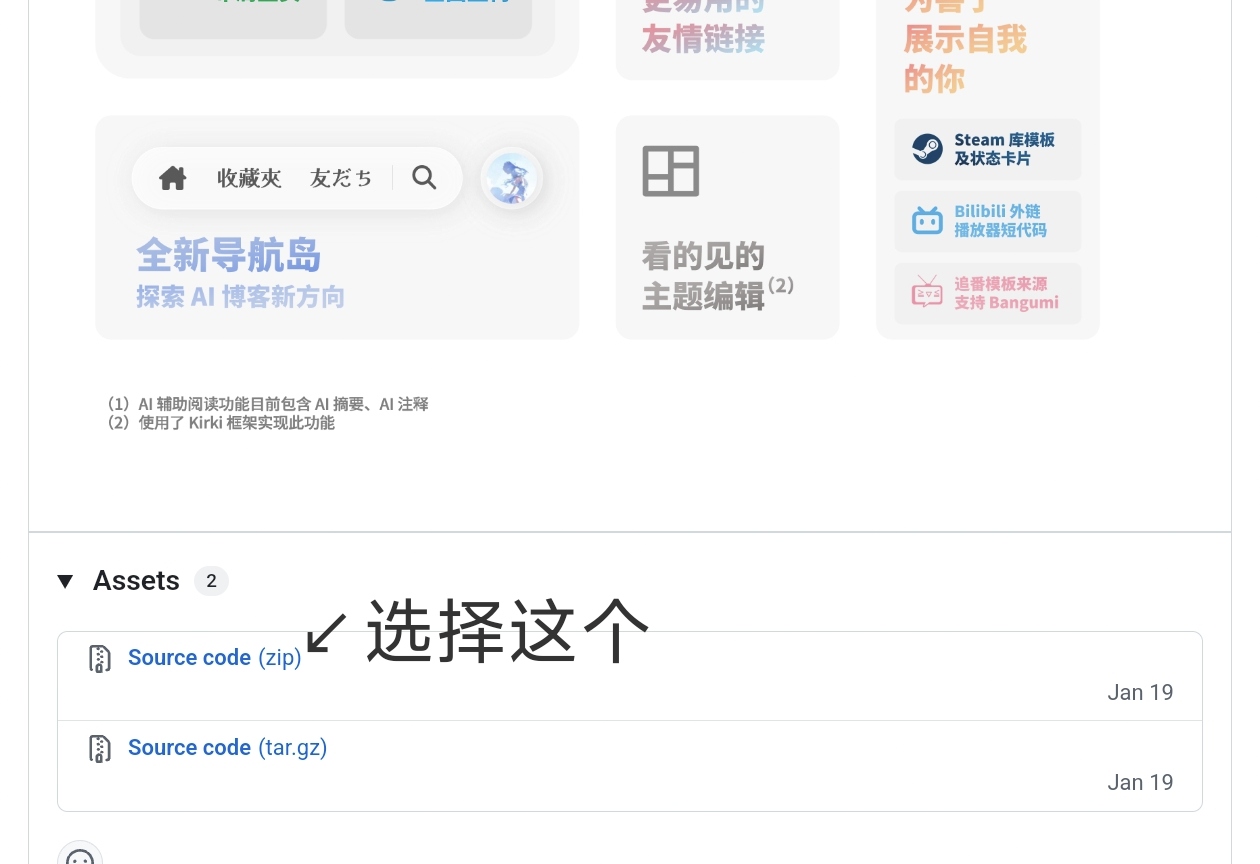
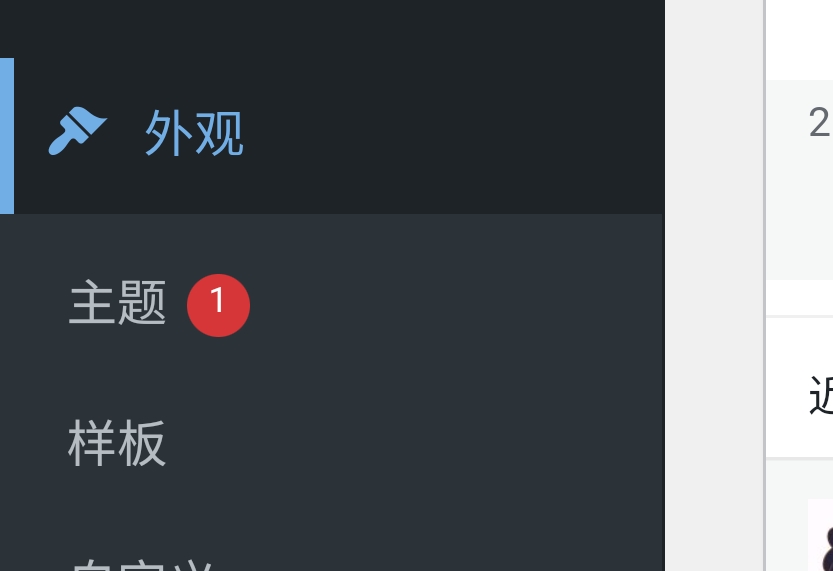
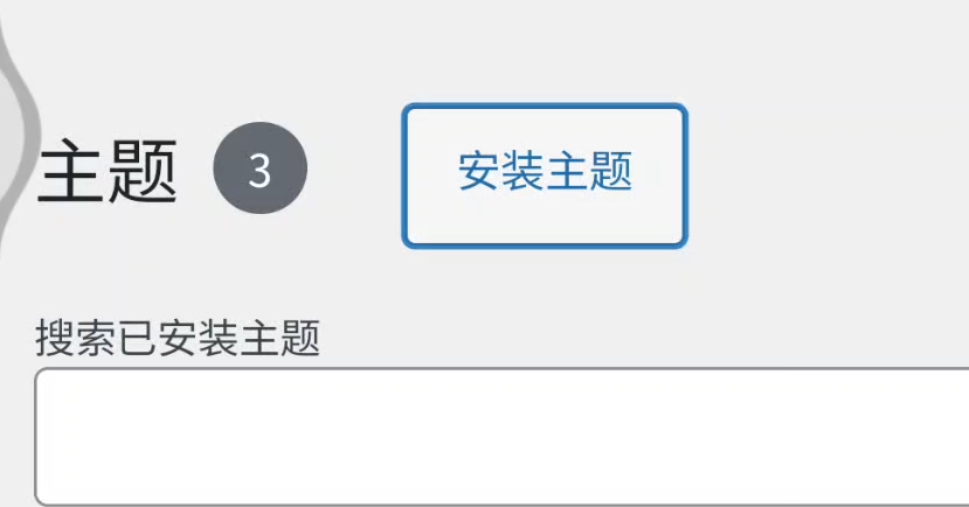
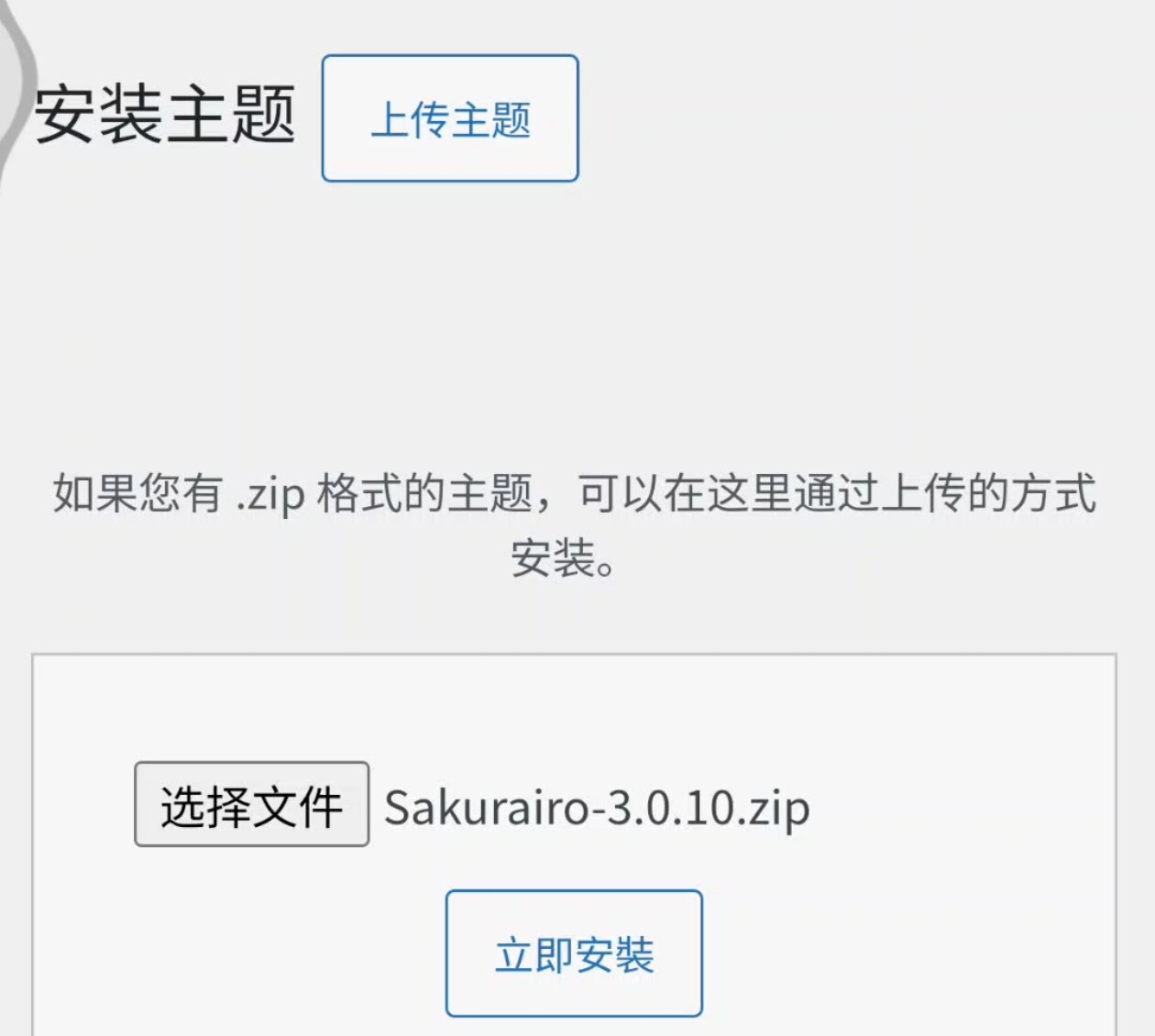
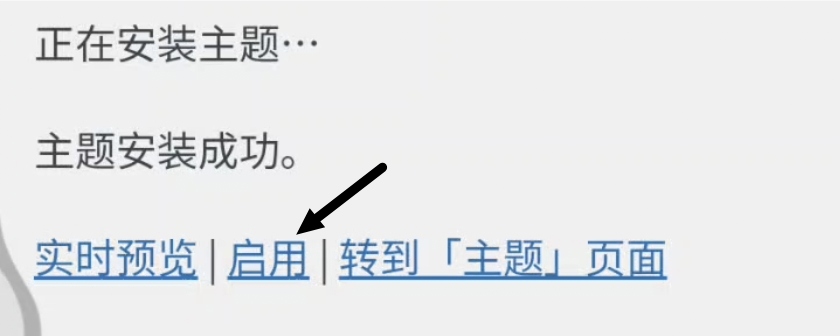
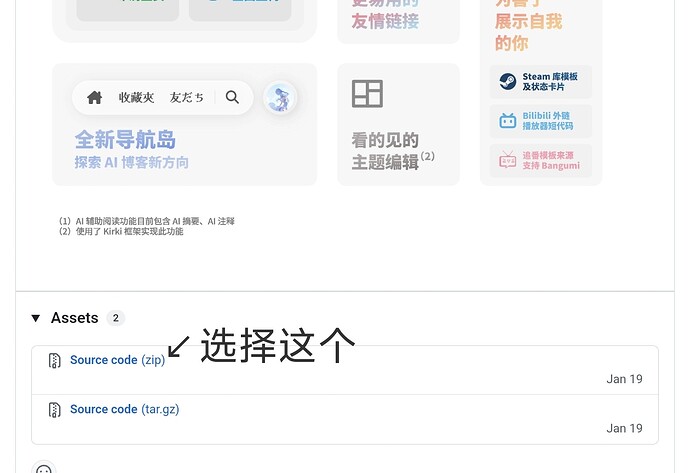
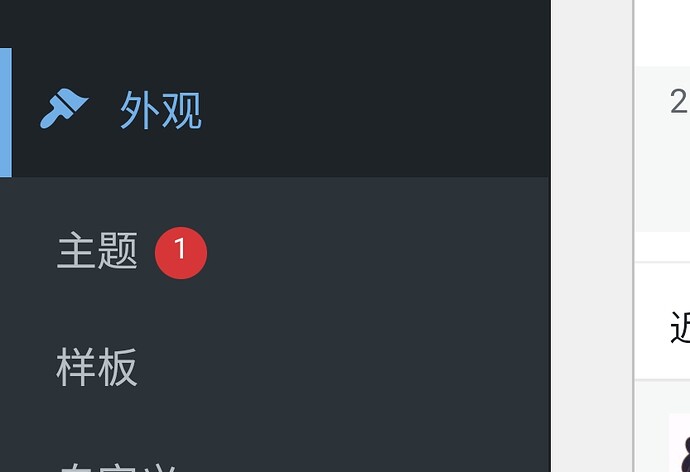
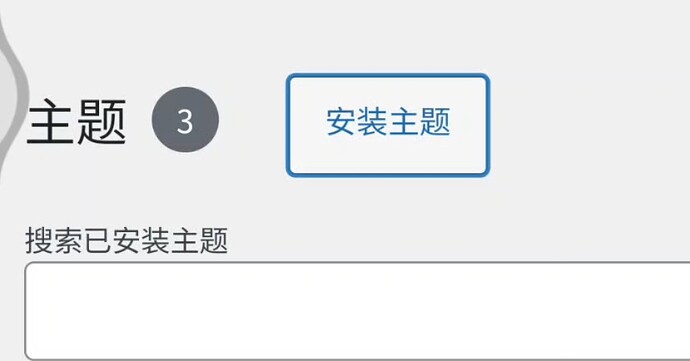
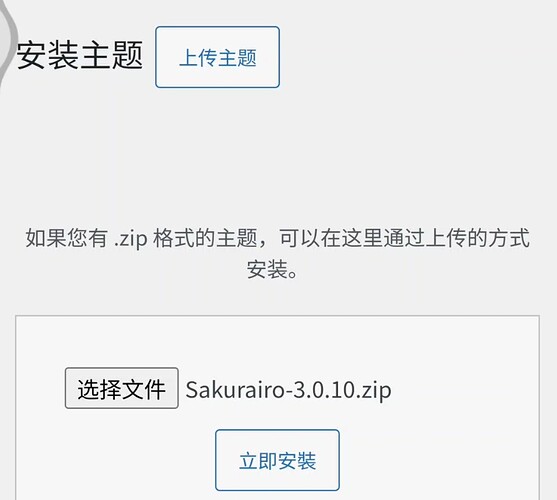
打开Sakurairo主题GitHub页面→Releases下载最新zip包。WordPress仪表盘→外观→主题→安装主题→上传压缩包→启用。主题下载、主题文档见docs.fuukei.org
网站基本搭建完成。建议后续安装缓存插件提升速度,配置Cloudflare页面规则优化缓存,定期备份数据
推荐阅读
hi,我是一位平平无奇的小站长茶酱喵






 Yuenji